



VMware Workstation Pro 是目前Windows平台最主流、稳定性最强的桌面虚拟机软件,支持安装Windows、Linux、鸿蒙等各类系统,广泛用于软件开发、系统测试、学习实验、多系统办公等场景。很多新手首次安装会遇到路径错误、安装失败、无法激活、功能异常等问题。本篇教程以最新官方稳定版为准,全程手把手拆解每一步操作,包含前置配置、下载安装、激活验证、初始化设置、常见报错修复,零基础也能一次性安装成功。
一、安装前置准备(必看,避免90%安装失败)
1. 硬件配置要求
VMware 对电脑硬件门槛较低,普通家用电脑即可流畅运行,基础配置标准如下:
- 系统要求:Windows 10 64位、Windows 11 64位(不支持32位系统)
- 处理器:Intel/AMD 双核及以上,支持虚拟化技术(Intel VT-x / AMD-V)
- 内存:最低4GB,推荐8GB及以上(内存越大,虚拟机运行越流畅)
- 硬盘空间:安装软件需预留2GB空闲空间,后续虚拟机文件建议单独预留50GB以上空间
2. 关键设置:开启电脑虚拟化功能
虚拟化功能是VMware运行的核心,未开启会导致软件无法安装、虚拟机启动失败,开启方法如下:
- 重启电脑,开机瞬间连续按下快捷键进入BIOS/UEFI界面(不同品牌主板快捷键不同:联想F2、惠普F10、华硕Del、微星Del、戴尔F2)
- 在BIOS设置中找到虚拟化选项:Intel平台查找【Intel VT-x Technology】,AMD平台查找【AMD-V Technology】
- 将选项设置为【Enabled(开启)】,保存设置并重启电脑
系统二次确认:重启后按下 Win+Ctrl+Esc 打开任务管理器,切换到【性能- CPU】,查看右侧是否显示“虚拟化:已启用”,显示已启用即为设置成功。
3. 前期避坑须知
- 安装路径绝对不能包含中文、空格、特殊符号,否则会导致软件闪退、虚拟机创建失败
- 安装过程中关闭电脑管家、杀毒软件,避免拦截系统驱动安装
- 若电脑安装过旧版VMware,建议提前卸载并清理残留文件,防止版本冲突
二、官方正版安装包下载(安全无捆绑)
为避免第三方修改包携带病毒、捆绑软件,建议直接从官方渠道下载原版安装包,安装包大小约600MB,下载速度稳定。
- 打开浏览器,访问VMware官方工作站产品页面,找到Workstation Pro最新版本(25H2/26H1稳定版)
- 官方地址:Fusion and Workstation | VMware
- 点击【Download Now】下载Windows版本安装程序,文件格式为
.exe可执行文件 - 下载完成后,核对文件大小,避免下载残缺安装包,残缺文件会导致安装中途报错中断
- 网盘下载(推荐,速度更快):https://pan.quark.cn/s/5e5ee42a9898
三、手把手完整安装步骤(全程无跳过)
步骤1:启动安装程序
找到下载好的VMware安装包,鼠标右键点击【以管理员身份运行】(关键步骤,普通运行会导致权限不足,安装驱动失败)。弹出用户账户控制弹窗时,点击【是】允许应用更改设备。
步骤2:安装向导初始化
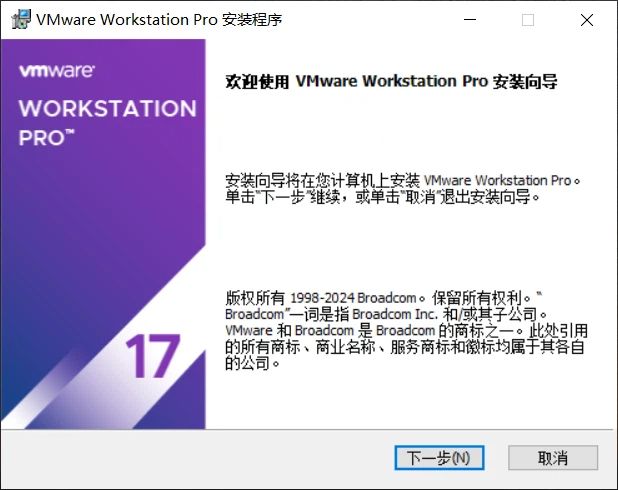
等待安装程序加载完成(约10秒),进入VMware安装欢迎界面,直接点击【下一步】进入许可协议页面。
步骤3:接受许可协议
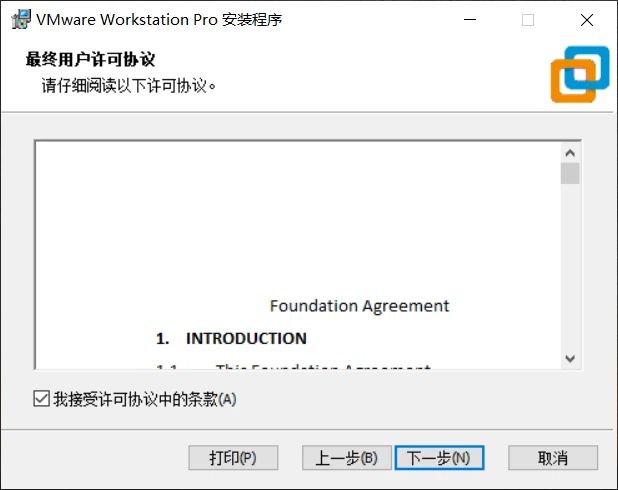
勾选【我接受许可协议中的条款】,无需手动阅读协议内容,勾选后点击【下一步】继续安装。
步骤4:自定义安装配置(核心设置)
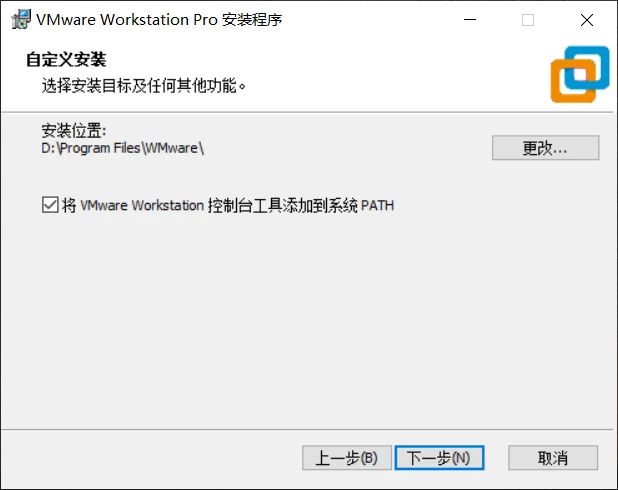
此页面为安装核心设置,严格按照以下参数配置,规避后续所有故障:
- 更改安装路径:默认C盘路径,建议修改至D盘/E盘专属文件夹,例如
D:\VMware\Workstation,路径全程纯英文、无空格、无中文 - 取消冗余选项:取消勾选【启动时检查产品更新】、【加入VMware客户体验改善计划】,避免后续频繁弹窗更新、后台偷跑流量
- 增强键盘驱动:保留【增强型键盘驱动程序】勾选状态,该功能可优化虚拟机键盘鼠标适配,避免卡顿、失灵
设置完成后,点击【下一步】。
步骤5:快捷方式与用户体验设置
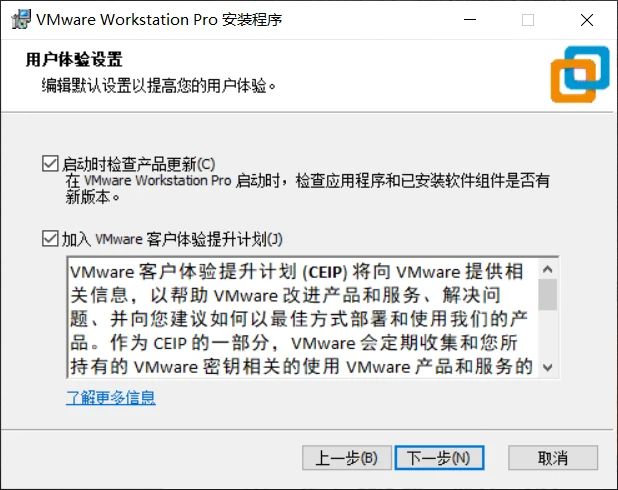
在用户体验设置界面,启动时检查产品更新:建议勾选,以便及时获取产品新功能及补丁程序。 加入VMware客户体验改进计划:可取消勾选,可根据个人实际需求自行选择。
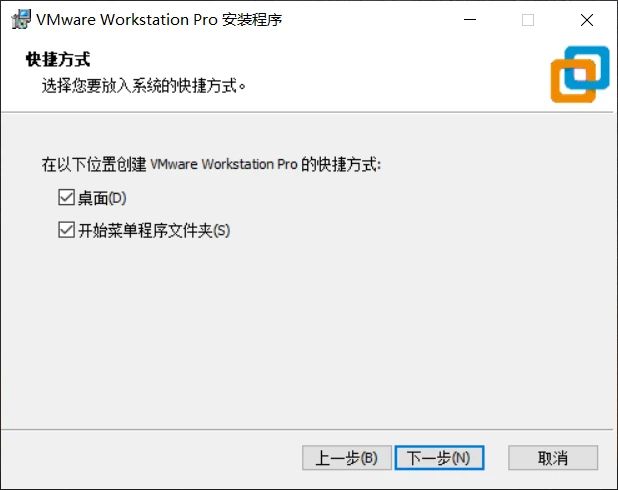
在快捷方式设置界面,默认勾选【桌面】【开始菜单程序文件夹】,方便后续快速启动软件,直接点击【下一步】即可。
步骤6:正式安装软件
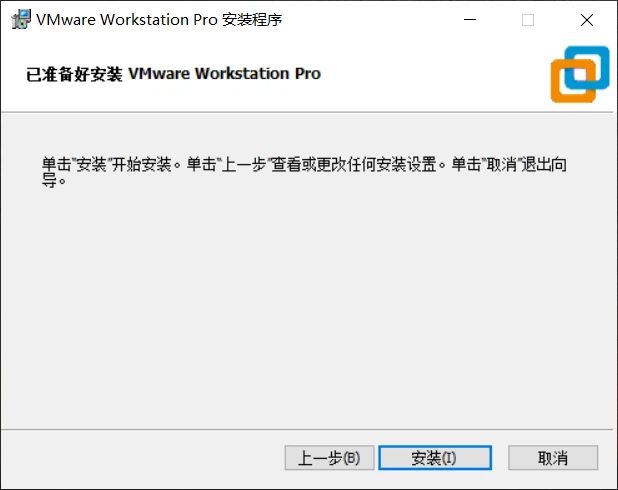
确认所有配置无误后,点击【安装】,系统开始自动安装软件及虚拟网卡、驱动程序。安装过程约3-5分钟,期间不要关闭窗口、不要重启电脑、不要清理后台,耐心等待进度条走完。
安装中途若弹出网卡驱动、系统服务安装提示,全部点击【允许安装】即可。
步骤7:完成安装
进度条加载完毕后,点击【完成】,至此VMware软件主体安装结束。可选择立即重启电脑,让所有驱动和配置完全生效。
四、软件激活与正版验证(永久正常使用)
安装完成后,软件为试用状态,需激活方可解锁全部功能、去除试用限制,激活步骤如下:
- 双击桌面VMware图标启动软件,首次启动会弹出激活窗口
- 选择【输入许可证密钥】,输入对应版本有效密钥
- 输入完成后点击【验证】,提示【激活成功】即可
验证激活状态:打开软件后,点击顶部菜单栏【帮助】-【关于VMware Workstation Pro】,显示已授权、无试用天数即为激活成功,可永久正常使用全部功能。
五、首次启动初始化最优设置
激活完成后,进行基础初始化设置,让软件运行更流畅、适配性更好:
- 关闭自动更新:点击【编辑】-【首选项】-【更新】,关闭自动检查更新、自动下载更新选项
- 修改虚拟机默认保存路径:在首选项中找到【默认虚拟机位置】,修改至非C盘大容量文件夹,避免占用系统盘空间
- 优化性能设置:开启【虚拟内存智能分配】【后台静默运行】,提升虚拟机运行流畅度,减少电脑卡顿
设置完成后重启软件,所有配置正式生效,此时VMware Workstation Pro 已完全安装配置完毕,可正常创建、运行虚拟机。
六、常见安装报错与完美解决方案
1. 安装失败:虚拟化未开启
报错提示:此主机支持Intel VT-x,但Intel VT-x处于禁用状态。 解决方案:返回教程第一步,进入BIOS开启虚拟化功能,同时在Windows系统中开启【Hyper-V】功能(Win+R输入optionalfeatures,勾选Hyper-V全部组件,重启电脑)。
2. 路径报错:中文/非法字符
报错提示:安装路径无效、程序启动闪退。 解决方案:卸载当前版本,重新安装时设置纯英文、无空格的安装路径,禁止中文文件夹。
3. 驱动安装失败、虚拟网卡异常
报错提示:网络驱动安装失败、虚拟机无法联网。 解决方案:关闭所有杀毒软件和防火墙,重新以管理员身份运行安装包,选择【修复安装】,自动补全缺失驱动。
4. 旧版本残留导致安装冲突
报错提示:已安装其他版本VMware,无法继续安装。 解决方案:使用官方卸载工具清理残留注册表和文件,重启电脑后重新安装。
七、安装完成确认清单
安装结束后,可通过以下3点确认安装完全正常:
- 软件可正常启动,无闪退、无报错弹窗
- 关于页面显示已授权激活,无试用期限
- 可正常新建虚拟机,虚拟网卡、驱动运行正常
八、后续使用拓展
安装完成后,你可以自由安装Windows10/11、CentOS、Ubuntu、Debian等各类虚拟机系统,用于编程开发、服务器测试、系统学习、软件测试等场景。VMware Workstation Pro 支持虚拟机快照、克隆、局域网共享、硬件虚拟化等高级功能,满足绝大多数个人和小型办公使用需求。
相关文章